方形密胺托盤 彼得兔圖案設(shè)計的多功能收納與母嬰好物
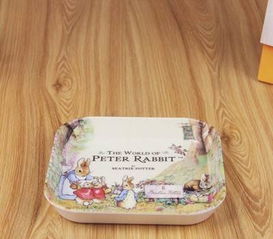
在現(xiàn)代家居生活中,收納與美觀并重的產(chǎn)品日益受到消費(fèi)者的青睞。方形密胺托盤,以其獨(dú)特的彼得兔卡通圖案設(shè)計,成為一款集實(shí)用性與趣味性于一身的多功能盤具。它不僅適用于日常的零食、干果擺放,還能作為母嬰用品中的貼心助手,在批發(fā)市場中備受關(guān)注。
這款托盤采用密胺材質(zhì)制成,具有輕便、耐用、易清潔的特點(diǎn)。密胺是一種食品級塑料,安全無毒,符合母嬰用品的衛(wèi)生標(biāo)準(zhǔn)。方形設(shè)計使得托盤在擺放時更加穩(wěn)固,不易滑動,同時節(jié)省空間,適合家庭、餐廳或兒童活動區(qū)域使用。彼得兔的卡通圖案活潑可愛,色彩鮮艷,能夠吸引兒童的注意力,激發(fā)他們的食欲和興趣,是親子互動的理想選擇。
在功能上,這款托盤用途廣泛。它可作為零食盤,盛放餅干、糖果等小食品;作為干果盤,方便取用堅果類零食;同時,它還能作為收納盤,整理零散物品,如兒童玩具、文具等,幫助培養(yǎng)孩子的整理習(xí)慣。對于母嬰市場而言,這款托盤特別適合用于嬰兒輔食的擺放或幼兒自主進(jìn)食的訓(xùn)練。其輕巧的設(shè)計便于攜帶,外出時可用作便攜餐盤,而批發(fā)價格優(yōu)勢則讓它在母嬰用品銷售中占據(jù)一席之地,適合幼兒園、母嬰店或電商平臺批量采購。
密胺材質(zhì)的耐高溫性能使得托盤可在微波爐中短時加熱,但需注意避免長時間高溫使用以防變形。清潔時,只需用濕布擦拭或清水沖洗即可,維護(hù)簡單。結(jié)合彼得兔的經(jīng)典IP形象,這款托盤不僅提升了產(chǎn)品的附加值,還增強(qiáng)了情感連接,是送禮或自用的優(yōu)選。
方形密胺托盤憑借其多功能性、安全材質(zhì)和可愛的彼得兔圖案,在零食盤、收納盤及母嬰用品領(lǐng)域展現(xiàn)出強(qiáng)大的市場潛力。無論是家庭日常使用,還是批發(fā)銷售,它都能滿足消費(fèi)者對美觀、實(shí)用與安全的綜合需求。
如若轉(zhuǎn)載,請注明出處:http://m.jbjt.net.cn/product/10.html
更新時間:2026-08-10 05:33:27